" nothing is impossible in the world "

Recent comments

my del.icio.us

Pages

Diberdayakan oleh Blogger.

Followers

about me

Foto Saya
it's nophiiey :)
teman2 bilang kalo aku itu : - agak cerewet - agak bawel - gak pinter2 amet - cuek - cute, :) tapi ada juga yang bilang aku cantik looh ??? :P hehe
Lihat profil lengkapku

Jumat, 20 Mei 2011

CARA MENGINSTALL ADOBE READER

1. Download Adobe Acrobat Reader, anda bisa download di http://ardownload.adobe.com/pub/adobe/reader/win/9.x/9.2/enu/AdbeRdr920_en_US.exe.
2. Jalankan Setup nya, lalu tunggu beberapa menit.


3. Pilih / cari folder tempat meletakan instalannya, lalu klik next


4. Setelah di klik next, akan muncul tampilan seperti gambar di bawah ini, lalu klik install.


5. Lalu proses instalasi akan berjalan, tunggulah beberapa menit


6. Setelah proses instalasi selesai, klik finish.

read more...
CARA MENGINSTALL WINZIB

1. Download winzip dari sini : http://download.oldversion.com/winzip81sr1.exe


Langkah-2

2. Double click file winzip81sr1.exeLangkah-2


Langkah 3

3. Langkah 3


Langkah-4

4. Langkah-4
Langkah-5

5. Langkah-5

Langkah-6

6. Langkah-6
Langkah-7

7. Langkah-7
Langkah-8

8. Langkah-8
Langkah-9

9. Langkah-9
Langkah 10

10. Langkah 10
Langkah-11

11. Langkah-11


Langkah 12

12. Langkah 12


Langkah 13

13. Langkah 13


Langkah 14
read more...
 CARA MENGINSTALL WINRAR

Installasi Winrar :
1.Double Klik di program Winrar nya.
2.Klik Install
3.Klik Ok
4.Klik Done.
And Selesai deh….
Sekarang Contoh Buat File RAR nya….Pilih Folder yang mau di compress trus klik kanan dan pilih Add To nama File.
Tunggu Proses …..
Selesai Compress maka akan muncul file rar nya.
Selesai deh…..

read more...
CARA MENGINSTALL OFFICE 2007

1. Masukkanlah CD Master Microsoft Office 2007 pada CD/DVD ROM
2. Kemudian masuklah ke Explorer (Ctrl-E) dan Kliklah Icon CD/DVD ROM, setelah itu klik icon setup.


3. Setelah itu akan muncul tampilan seperti di bawah ini.


4. Kemudian Installer akan meminta Anda mengisikan Product Key, isilah Product Key seperti yang terdapat pada CD Master Ms Office 2007 Anda.


5. Selanjutnya Anda akan memilih Paket Installasi pada Ms Office 2007 yang akan di Install. Pilih Install Now (Menginstal semua paket aplikasi Ms Office 2007) atau Custumize (Memilih salah satu dari paket aplikasi pada Ms Office 2007).


6. Kemudian Proses Installasi di mulai. Tunggulah beberapa menit untuk proses installasi ini.


7. Proses Installasi selesai.


8. Klik Close untuk menyelesaikan proses installasi.
read more...
 CARA MENGINSTALL VIRTUAL BOX
  1. Dowload dulu virtualbox nya di situs virtualbox.
  2. Buka terminal anda, pindah ke direktori paket virtualbox, install menggunakan dpkg.sudo dpkg -i virtualbox-xxx.debOoo, ada dependensi yang belum terpenuhi. Fix dulu dependensinya, apapun itu.sudo apt-get -f install
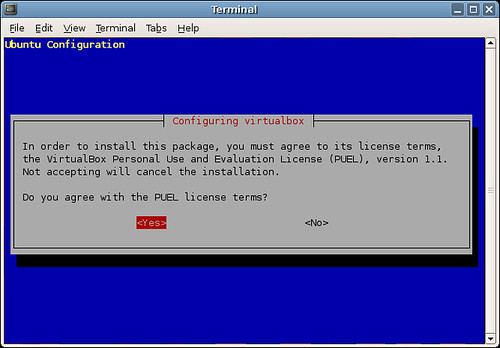
  3. Pada proses selanjutnya, anda akan diminta untuk menyetujui lisensi bawaan virtualbox. Sebaiknya anda setuju, jika tidak, instalasi tidak akan berlanjut. OK, kita setuju.virtualbox user aggrementPUEL aggrement
  4. Selanjutnya, proses instalasi akan berlanjut, anda akan diberitahu bahwa group vboxusers harus dibuat agar dapat mengakses modul kernel vboxdrv. Dan memasukkan username anda sebagai anggota grup tersebut (nanti dibahas di akhir bagian ini). Turuti saja maunya.create vboxusers prompt
  5. Selanjutnya, anda akan dipandu membuat module. OK sajalah.
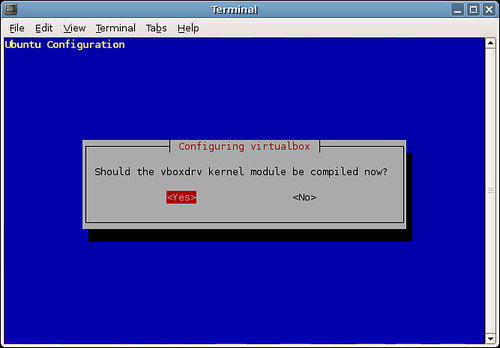
    create moduleOoo, pembuatan modul tidak berhasil, ada masalah dependensi. create virtualbox kernel module
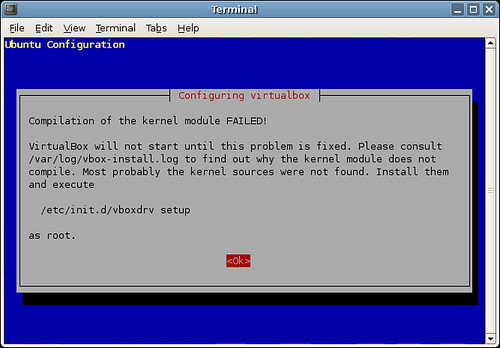
    Ayo kita lihat apa masalahnya. Kita lihat dulu pesan instalasinya.
    cat /var/log/vbox-install.log
    Dari pesan yang tampil, installer tidak berhasil menemukan source kernel. Mari kita install. Di sini, kita cukup menginstall kernel header sesuai versi kernel yang sekarang kita gunakan.
    Karena saya menggunakan ubuntu 6.06 Dapper, maka saya menginstall linux-header-2.6.15-23 dan linux-header-2.6.15-23-386.
    sudo apt-get install linux-header-2.6.15-23 linux-header-2.6.15-23-386
    Catatan:
    Gunakan uname -r untuk mengetahui versi kernel anda.
  6. Setelah itu, mari kita ulangi membangun modul kernel untuk virtualbox.sudo /etc/init.d/vboxdrv setupJika pesan yang anda terima seperti ini:* Stopping VirtualBox kernel module vboxdrv [ ok ]
    * Recompiling VirtualBox kernel module vboxdrv [ ok ]
    * Starting VirtualBox kernel module vboxdrv [ ok ]
    Berarti modul kernel telah berhasil di buat. Selamat!
  7. Saatnya kita memasukkan username kita ke group vboxusers. Melalui menu System >> Administration >> User and Groups.
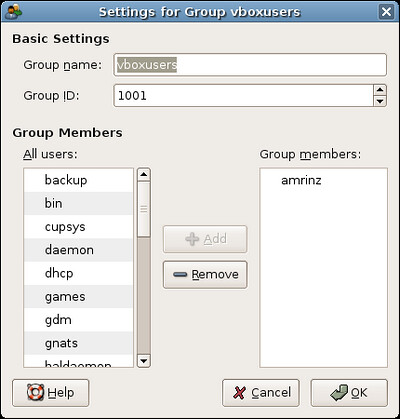
    add your username as member of vboxusers 
  8.  Di tab groups, klik vboxusers, pilih properties. Lalu cari username anda dan klik Add sebagai member group vboxusers.
Sekarang, anda bisa leluasa menjalankan virtualbox pada kecepatan maksimalnya (tergantung PC anda juga).
setelah instalasi sukses, anda harus logout dan login kembali agar menu virtualbox muncul di applications menu anda.
read more...
CARA MENGINSTALL WINDOWS XP
  1. Sebelumnya kamu membutuhkan CD master Windows XP terlebih dahulu kemudian masukan di CDROM/DVDROM kamu. Lalu restart komputer kamu, kemudian nampak tampilan seperti gambar lalu tekan tombol Delete pada keybord agar kamu dapat masuk di BIOS(Basic Input Output System) komputer. Pada beberapa jenis Mainboard harus menekan tombol F2 pada keyboard. Kamu dapat melihatnya pada perintah Press DEL to run Setup.
  2. Lalu kamu akan berada dalam BIOS kemudian pilih Boot pada menu dan pilih item Boot Device Priority seperti pada gambar.
  3. Setelah itu Kamu merubah [CDROM] pada posisi 1st Boot Device untuk boot melalui CDROM dengan menggunakan tombol +- di keyboard.Lalu tekan F10 untuk menyimpan konfigurasi kamu.
  4. Restart komputer tunggu hingga muncul tulisan seperti pada gambar lalu tekan sembarang tombol dengan cepat.
  5. Setelah pada tampilan berikut tekan Enter untuk lanjut pada proses instal atau R untuk melakukan reparasi Windows di Recovery Consule atau F3 untuk mengakhiri proses instal.
  6. Lanjut pada Lisencing Agreement tekan F8 untuk lanjut dan ESC untuk batalkan proses.
  7. Pada gambar posisi partisi belum terisi oleh sistem windows.Tekan C untuk membuat partisi baru pada harddisk dan Enter untuk menginstal.
  8. Lalu masukan berapa besar kapasitas partisi yang ingin kamu buat dalam satuan megabytes(MB) dan tekan Enter untuk membuat partisinya seperti terlihat pada gambar.
  9. Kemudian tekan Enter untuk melakukan proses instal atau Delete untuk menghapus partisi.
  10. Dan pilih NTFS file system (Quick) atau FAT file system (Quick) lalu tekan Enter.
  11. Bila proses instalasi langkah 1 → 10 benar maka akan tampil seperti gambar.
  12. Setelah itu kamu sampai pada layar berikut Click Next.
  13. Lalu isikan dengan Nama dan Organisasi Kamu kemudian tekan Next.
  14. Disini Kamu akan mengisikan Produk Key atau Serial Number dari type windows Kamu tekan Next lagi.
  15. Isikan nama komputer dan password untuk mengaksesnya lalu tekan Next.
  16. Set Time Zone pada posisi (GMT+80:00) klik Next.
  17. Typical settings: Pada option ini settingan jaringan akan dibuat default windows dan Custom settings: Untuk mensetting jaringan kamu secara manual lalu klik Next.
  18. Bila Kamu terhubung kejaringan local dengan domain pilih option Yes, lalu isi dengan nama DOMAIN yang sama dengan DOMAIN jaringan Kamu dan sebaliknya jika tidak terhubung kejaringan atau terhubung tapi tanpa DOMAIN pilih option No, sekali lagi tekan Next.
  19. Selanjutnya Kamutinggal mengklik Ok,Next,Skip dan Finish juga diminta mengisikan nama kamu. hingga Kamu berada pada tampilan Dekstop Windows seperti ini. Sekarang Kamu tinggal menginstal driver hardware CPU Kamu.
read more...


Diseñado por: Compartidísimo
Scrapping elementos: Deliciouscraps©